
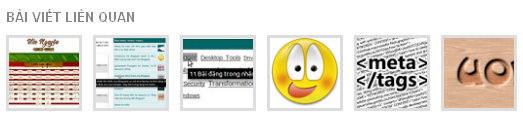
Code tạo bài viết liên quan cho blogger blogspot, bài viết liên quan (Related Post widget) một tiện ích khá quan trọng để tối ưu seo cho blogger. Bài viết Code tạo bài viết liên quan cho blogger blogspot giúp bạn tạo related post đạt cấu trúc chuẩn seo cho blog.

Thêm đoạn mã bên trên thẻ ]]></b:skin>
 Chèn code CSS trước thẻ ]]></b:skin>
chèn code ngay dưới nó
Code tạo bài viết liên quan cho blogger blogspot
1/ Related Post 1

Thêm đoạn mã bên trên thẻ ]]></b:skin>
#related-posts{float:left}
#related-posts ul{margin:0;padding:0;list-style-type:none}
#related-posts ul li{padding:10px 0}
#related-posts ul li:hover img{width:42px;height:42px;padding:0}
#related-posts img{float:left;border:1px solid #BBB;margin-right:10px;width:36px;height:36px;background:#FFF;padding:3px}
#related-posts h3{margin:0;font-size:16px}
Tiếp theo chèn đoạn code bền dưới thẻ <div class='post-footer'><b:if cond='data:blog.pageType == "item"'>
<div style='clear:both'/>
<div id='related-posts'>
<script
type='text/javascript'>var ry='<h2>Bài viết liên
quan</h2>';rn='<h2>Không có Bài viết liên
quan</h2>';rcomment='Nhận xét';rdisable='Tắt Nhận
xét';commentYN='yes';</script>
<script type='text/javascript'>
//<![CDATA[
var
dw='';titles=new Array();titlesNum=0;urls=new Array();timeR=new
Array();thumb=new Array();commentsNum=new Array();comments=new
Array();function related_results_labels(c){for(var
b=0;b<c.feed.entry.length;b++){var
d=c.feed.entry[b];titles[titlesNum]=d.title.$t;for(var
a=0;a<d.link.length;a++){if('thr$total' in
d){commentsNum[titlesNum]=d.thr$total.$t+'
'+rcomment}else{commentsNum[titlesNum]=rdisable};if(d.link[a].rel=="alternate"){urls[titlesNum]=d.link[a].href;timeR[titlesNum]=d.published.$t;if('media$thumbnail'
in
d){thumb[titlesNum]=d.media$thumbnail.url}else{thumb[titlesNum]='https://blogger.googleusercontent.com/img/b/R29vZ2xl/AVvXsEgGfIzHuAJAXu3ei9L3cJzsq-lFtyQiftGYsPg4VnBLr9J5p6PL0z8Vl4O7PkB5AkhmoGS4VjUA8pZHB5vqthDyJ8n8jSnGdcoyihznUs_l1KZWgbf_Zs4IsUDFKFVX1F8GIWQ6PCBjOoDn/'};titlesNum++;break}}}}function
removeRelatedDuplicates(){var b=new Array(0);c=new Array(0);e=new
Array(0);f=new Array(0);g=new Array(0);for(var
a=0;a<urls.length;a++){if(!contains(b,urls[a])){b.length+=1;b[b.length-1]=urls[a];c.length+=1;c[c.length-1]=titles[a];e.length+=1;e[e.length-1]=timeR[a];f.length+=1;f[f.length-1]=thumb[a];g.length+=1;g[g.length-1]=commentsNum[a]}}urls=b;titles=c;timeR=e;thumb=f;commentsNum=g}function
contains(b,d){for(var c=0;c<b.length;c++){if(b[c]==d){return
true}}return false}function printRelatedLabels(a){var
y=a.indexOf('?m=0');if(y!=-1){a=a.replace(/\?m=0/g,'')}for(var
b=0;b<urls.length;b++){if(urls[b]==a){urls.splice(b,1);titles.splice(b,1);timeR.splice(b,1);thumb.splice(b,1);commentsNum.splice(b,1)}}var
c=Math.floor((titles.length-1)*Math.random());var
b=0;if(titles.length==0){dw+=rn}else{dw+=ry;dw+='<ul>';while(b<titles.length&&b<20&&b<maxresults){if(y!=-1){urls[c]=urls[c]+'?m=0'}if(commentYN=='yes'){comments[c]='
- '+commentsNum[c]}else{comments[c]=''};dw+='<li><img
alt="'+titles[c]+'" src="'+thumb[c]+'"/><div><h3><a
href="'+urls[c]+'"
rel="nofollow">'+titles[c]+'</a></h3><span>'+timeR[c].substring(8,10)+'/'+timeR[c].substring(5,7)+'/'+timeR[c].substring(0,4)+comments[c]+'</span></div></li><div
style="clear:both"></div>';if(c<titles.length-1){c++}else{c=0}b++}dw+='</ul>'};urls.splice(0,urls.length);titles.splice(0,titles.length);document.getElementById('related-posts').innerHTML=dw};
//]]>
</script>
<b:loop values='data:post.labels' var='label'>
<script
expr:src='"/feeds/posts/default/-/" + data:label.name
+
"?alt=json-in-script&callback=related_results_labels"'
type='text/javascript'/>
</b:loop>
<script type='text/javascript'>var maxresults=6;removeRelatedDuplicates();printRelatedLabels('<data:post.url/>');</script>
</div>
<div style='clear:both'/>
</b:if>
2/ Related Post 2

#related-posts{float:left}
#related-posts ul{margin:5px 0;width:524px;padding:0;list-style-type:none}
#related-posts ul li{position:relative;float:left;border:0 none;margin-right:11px;width:76px}
#related-posts ul li:hover{z-index:98}
#related-posts ul li:hover img{border:3px solid #BBB}
#related-posts ul li:hover div{position:absolute;top:40px;left:10px;margin-left:0;width:200px}
#related-posts ul li img{border:3px solid #DDD;width:70px;height:70px;background:#FFF}
#related-posts ul li div{position:absolute;z-index:99;margin-left:-999em}
#related-posts ul li .title{border:1px solid #CCC;background:#FFF;padding:5px 10px}
Tiếp theo nhấp Ctrl + F tìm tới thẻ <div class='post-footer'>chèn code ngay dưới nó
<b:if cond='data:blog.pageType == "item"'>
<div style='clear:both'/>
<div id='related-posts'>
<script
type='text/javascript'>var ry='<h2>Bài viết liên
quan</h2>';rn='<h2>Không có Bài viết liên
quan</h2>';rcomment='Nhận xét';rdisable='Tắt Nhận
xét';commentYN='yes';</script>
<script type='text/javascript'>
//<![CDATA[
var
nothumb='https://blogger.googleusercontent.com/img/b/R29vZ2xl/AVvXsEgGfIzHuAJAXu3ei9L3cJzsq-lFtyQiftGYsPg4VnBLr9J5p6PL0z8Vl4O7PkB5AkhmoGS4VjUA8pZHB5vqthDyJ8n8jSnGdcoyihznUs_l1KZWgbf_Zs4IsUDFKFVX1F8GIWQ6PCBjOoDn/';dw='';titles=new
Array();titlesNum=0;urls=new Array();time=new Array();thumb=new
Array();commentsNum=new Array();comments=new Array();function
related_results_labels(c){for(var b=0;b<c.feed.entry.length;b++){var
d=c.feed.entry[b];titles[titlesNum]=d.title.$t;for(var
a=0;a<d.link.length;a++){if('thr$total' in
d){commentsNum[titlesNum]=d.thr$total.$t+'
'+rcomment}else{commentsNum[titlesNum]=rdisable};if(d.link[a].rel=="alternate"){urls[titlesNum]=d.link[a].href;time[titlesNum]=d.published.$t;if('media$thumbnail'
in
d){thumb[titlesNum]=d.media$thumbnail.url}else{thumb[titlesNum]=nothumb};titlesNum++;break}}}}function
removeRelatedDuplicates(){var b=new Array(0);c=new Array(0);e=new
Array(0);f=new Array(0);g=new Array(0);for(var
a=0;a<urls.length;a++){if(!contains(b,urls[a])){b.length+=1;b[b.length-1]=urls[a];c.length+=1;c[c.length-1]=titles[a];e.length+=1;e[e.length-1]=time[a];f.length+=1;f[f.length-1]=thumb[a];g.length+=1;g[g.length-1]=commentsNum[a]}}urls=b;titles=c;time=e;thumb=f;commentsNum=g}function
contains(b,d){for(var c=0;c<b.length;c++){if(b[c]==d){return
true}}return false}function printRelatedLabels(a){var
y=a.indexOf('?m=0');if(y!=-1){a=a.replace(/\?m=0/g,'')}for(var
b=0;b<urls.length;b++){if(urls[b]==a){urls.splice(b,1);titles.splice(b,1);time.splice(b,1);thumb.splice(b,1);commentsNum.splice(b,1)}}var
c=Math.floor((titles.length-1)*Math.random());var
b=0;if(titles.length==0){dw+=rn}else{dw+=ry;dw+='<ul>';while(b<titles.length&&b<20&&b<maxresults){if(y!=-1){urls[c]=urls[c]+'?m=0'}if(commentYN=='yes'){comments[c]='
- '+commentsNum[c]}else{comments[c]=''};dw+='<li><a
href="'+urls[c]+'" rel="nofollow"><img alt="'+titles[c]+'"
src="'+thumb[c]+'"/></a><div
class="title"><h3><a href="'+urls[c]+'"
rel="nofollow">'+titles[c]+'</a></h3><span>'+time[c].substring(8,10)+'/'+time[c].substring(5,7)+'/'+time[c].substring(0,4)+comments[c]+'</span></div></li>';if(c<titles.length-1){c++}else{c=0}b++}dw+='</ul>'};urls.splice(0,urls.length);titles.splice(0,titles.length);document.getElementById('related-posts').innerHTML=dw};
//]]>
</script>
<b:loop values='data:post.labels' var='label'>
<script
expr:src='"/feeds/posts/default/-/" + data:label.name
+
"?alt=json-in-script&callback=related_results_labels"'
type='text/javascript'/>
</b:loop>
<script type='text/javascript'>var maxresults=6;removeRelatedDuplicates();printRelatedLabels('<data:post.url/>');</script>
</div>
<div style='clear:both'/>
</b:if>
Cuối cùng lưu lại chúc mừng bạn đã tạo bài viết liên quan cho blogger blogspot với 2 kiểu dáng phổ biến và thông dụng nhất.

